L’utilisateur :
|
Action |
Résultat |
|
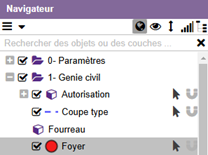
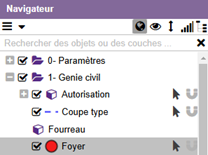
Sélectionne
« Foyer » dans le navigateur :
|
Ajoute
l’onglet « Foyer » au ruban :
|
|
Clique
sur l’onglet « Foyer ». |
Affiche
les actions pour « Foyer » :
|
|
Dans
les actions, clique sur la flèche à droite de « Créer » et
sélectionne « Créer » :
|
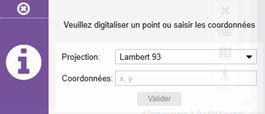
Ouvre
l’assistant :
|
|
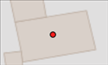
Digitalise
un point dans la carte et clique sur « Valider ». |
Ouvre
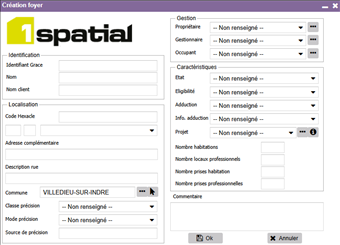
le formulaire de création du nouveau foyer :
Remplit
les champs et clique sur « Ok ». Le foyer est créé :
|




L’utilisateur :
|
Action |
Résultat |
|
Sélectionne
« Foyer » dans le navigateur :
|
Ajoute
l’onglet « Foyer » au ruban :
|
|
Clique
sur l’onglet « Foyer ». |
Affiche
les actions pour « Foyer » :
|
|
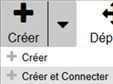
Dans
les actions, clique sur la flèche à droite de « Créer » et
sélectionne « Créer et connecter » :
|
Ouvre
l’assistant :
|
|
Sélectionne
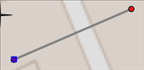
un tronçon (lien GC) avec une extrémité libre non connecté :
|
Ouvre
le formulaire de création du nouveau foyer :
Remplit
les champs et clique sur « Ok ». Le foyer est créé et connecté :
|


L’utilisateur :
|
Action |
Résultat |
|
|
Sélectionne
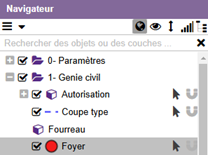
« Foyer » dans le navigateur :
|
Ajoute
l’onglet « Foyer » au ruban :
|
|
|
Clique
sur l’onglet « Foyer ». |
Affiche
les actions pour « Foyer » :
|
|
|
Dans
les actions, clique sur la flèche à droite de « Créer » et
sélectionne « Copier/Coller » :
|
Ouvre
l’assistant :
|
|
|
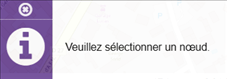
Sélectionne
un nœud à copier :
|
Ouvre l’assistant :
|
|
|
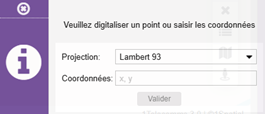
Digitalise
un point dans la carte qui sera l’emplacement du nouveau nœud cible. |
Ouvre
l’assistant :
|
|
|
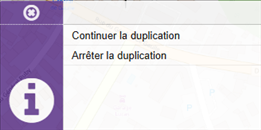
Sélectionne
« Continuer la duplication ». |
Digitalise encore plusieurs points sur la carte pour définir les
emplacements des nœuds cibles. |
|
|
Sélectionne
« Arrêter la duplication ». |
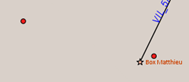
Les propriétés du nœud source sont copiées dans le nœud cible :
|
|


L’utilisateur :
|
Action |
Résultat |
|
Sélectionne
« Foyer » dans le navigateur :
|
Ajoute
l’onglet « Foyer » au ruban :
|
|
Clique
sur l’onglet « Foyer ». |
Affiche
les actions pour « Foyer » :
|
|
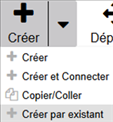
Dans
les « Actions », clique sur la flèche à droite et sélectionne
« Créer par existant » dans la liste :
|
Ouvre
l’assistant :
|
|
Sélectionne
une ou plusieurs entités de type point (couche dessin) dans la carte et
clique sur « Valider la sélection ». |
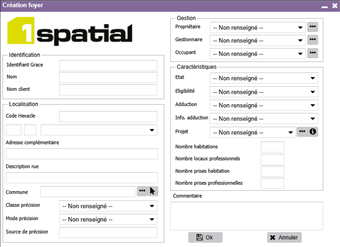
Ouvre
le formulaire de création du nouveau foyer :
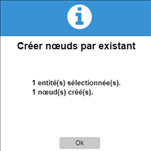
Renseigne le formulaire du nouveau foyer créé et clique sur
« Ok ». Un message informe de la transformation du dessin point en
foyer :
|


L’utilisateur :
|
Action |
Résultat |
|
|
Sélectionne
« Foyer » dans le navigateur :
|
Ajoute
l’onglet « Foyer » au ruban :
|
|
|
Clique
sur l’onglet « Foyer ». |
Affiche
les actions pour « Foyer » :
|
|
|
Dans
les « Actions », clique sur la flèche à droite et sélectionne
« Créer lien GC » dans la liste :
|
Ouvre
l’assistant :
|
|
|
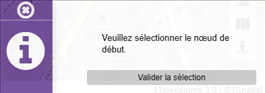
Sélectionne
un nœud de début et clique sur « Valider la sélection ». |
Ouvre
l’assistant :
|
|
|
Sélectionne
le nœud de fin. |
Ouvre
l’assistant :
|
|
|
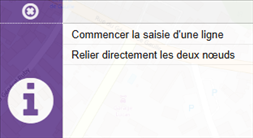
Choisit entre
« Commencer la saisie d’une ligne » ou « Relier directement
les deux nœuds ». |
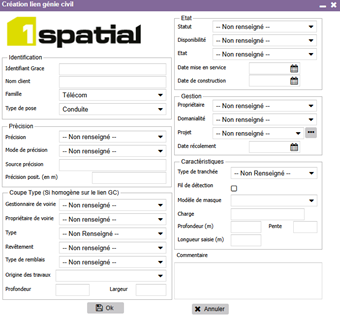
Ouvre
le formulaire de saisie du nouveau lien génie civil :
Renseigne le formulaire du nouveau lien génie civil créé et clique sur
« Ok » :
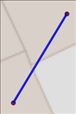
Le lien GC a été créé. |
|